Oct 31 2025
P3. Audio
En esta práctica se abordan cuestiones básicas relativas a la adquisición, representación y edición de audio. En particular, trataremos la adquisición de audio desde micrófono, las operaciones básicas de edición sobre la representación del audio en el dominio del tiempo y operaciones de procesado en base a aplicar efectos. El objetivo de esta práctica es hacer uso de la aplicación Audacity [1] para trabajar con audio digital0 y con la que se plantean diferentes actividades en el dominio de representación del audio del tiempo (también denominado “forma de onda”.
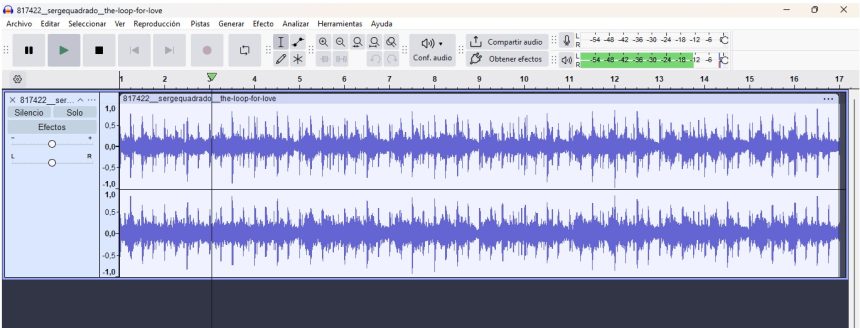
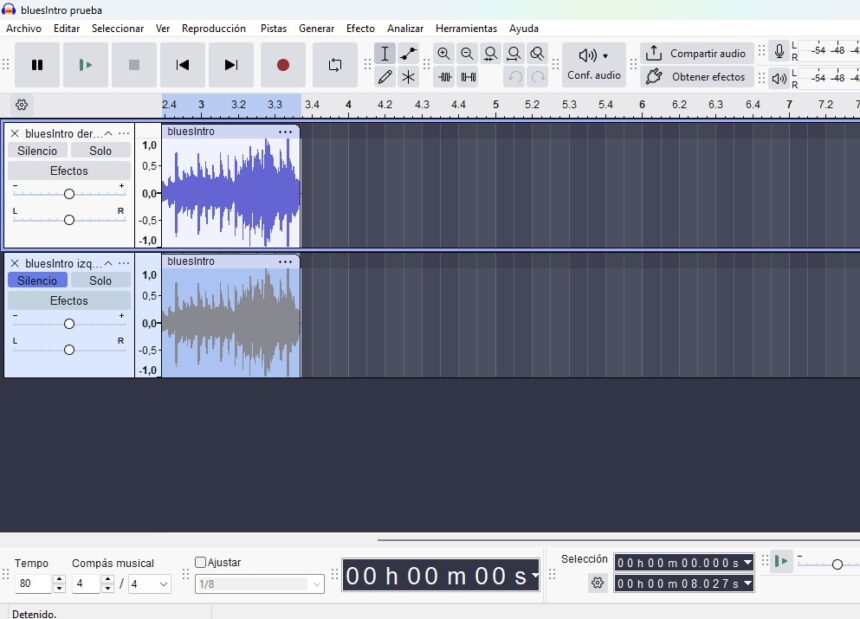
Ejercicio 1. Importe una de las dos pistas y reprodúzcala. Obtenga una captura de pantalla del un instante de la ejecución de la pieza musical.
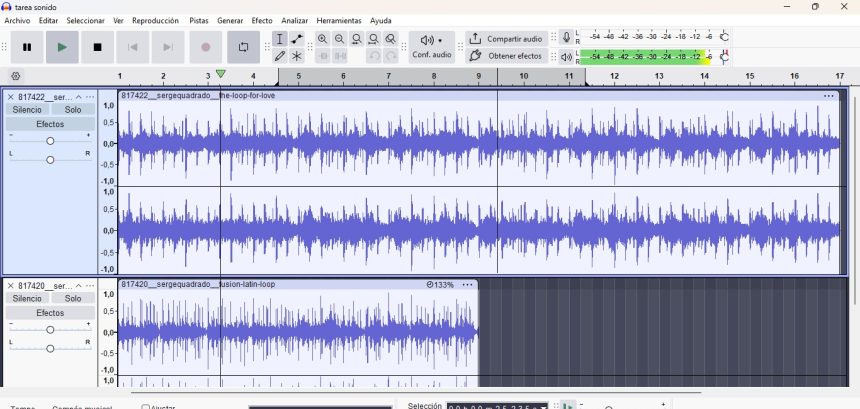
Cargue otra pista con la otra pista digitalizada y utilice los controles de las propiedades de una pista (Figura 5b) para comprobar cómo se reproducen todas las pistas al tiempo (la opción por defecto) o cómo seleccionar una de ellas para escucharla independientemente de otras que puedan haber en un proyecto. Haga una captura de pantalla que muestre cómo seleccionar para que se escuche solo la segunda de las pistas.
Ejercicio 2. Complete la tabla 1 y compare la calidad de la reproducción con el espacio requerido
en cada una de las representaciones o formatos de exportación0
que soporta Audacity desde su entrada de menú “Archivo | Exportar…”.
Mantenga en todos los casos la frecuencia de muestreo y número de canales del CD-A original
(44.100Hz / 2 canales). Como respuesta rellena la siguiente tabla, completando las casillas en
blanco. ¿Cuál cree que representa un mejor compromiso entre ambos factores?
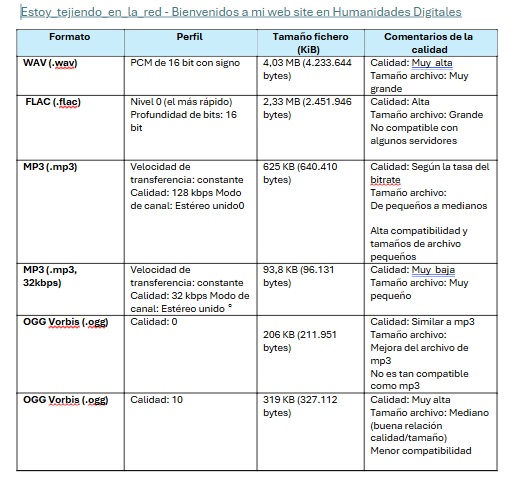
Dependiendo de la tarea o de la función de la pista es recomendable algunos formatos u otros. Por ejemplo los primeros, tienen una muy buena calidad, a costa de su tamaño. Si el usuario busca una buena calidad sin importar el tamaño del archivo son los formatos adecuados. Para una calidad buena con tamaño razonable mp3 (320 kpbs) o OGG Vorbis (160 kbps) son buenos candidatos
Ejercicio 3. Realice una grabación de su propia voz de 15 segundos de duración, con un
micrófono1 y expórtela a formato WAV y FLAC, ambos de 16 bits con signo.
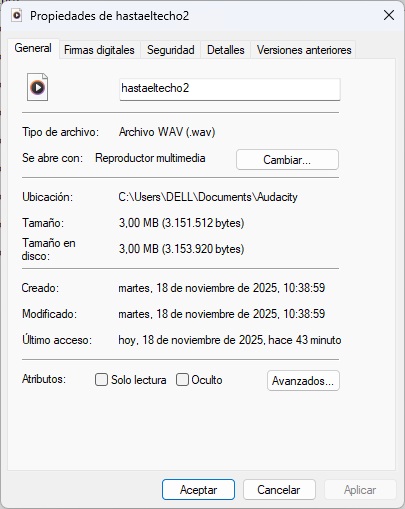
Haga una captura de pantalla que lo muestre y anote el tamaño resultante de cada fichero.
A continuación se ven las capturas de screnshot de la grabación de voz en formatos WAV y FLAC
Tiempo: 17 segundos
Archivo Flac Tamaño: 762 KB (780.978 bytes) – Archivo Wav Tamaño: 3,00 MB (3.151.512 bytes)
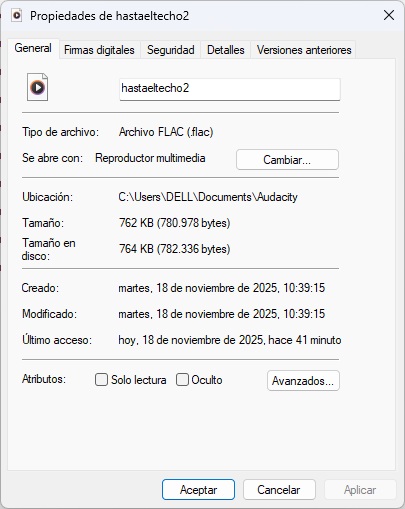
WordPress no tiene permiso para la publicación del tipo de archivo WAV ni FLAC. El archivo que puedes escuchar a continuación esta en MP3
Ejercicio 3. A partir del fichero mono bluesIntro.wav (disponible, en el subdirectorio media
del recurso compartido indicado al principio de esta memoria de práctica): genere una versión
estéreo del mismo donde se pueda apreciar claramente el posicionamiento del audio en los dos
canales (izquierdo y derecho). Para ello, deberá procederse de la siguiente forma:
- Seleccione toda la información correspondiente al fichero y genere una copia de la misma
mediante la opción Editar|Duplicar. - Seleccione el menú desplegable situado en la cabecera de cada pista y asigne los valores
canal izquierdo y canal derecho, respectivamente. - Inserte silencios alternativamente en uno y otro canal, de modo que se aprecie mejor el
efecto estéreo. Para ello, lo más sencillo es marcar una zona de la pista y seleccionar
Generar|Silencio… (o, Editar|Silencies…) - Genere el fichero estéreo correspondiente seleccionando Archivo |Exportar como
WAV. El siguiente archivo lo puedes escuchar en formato MP3
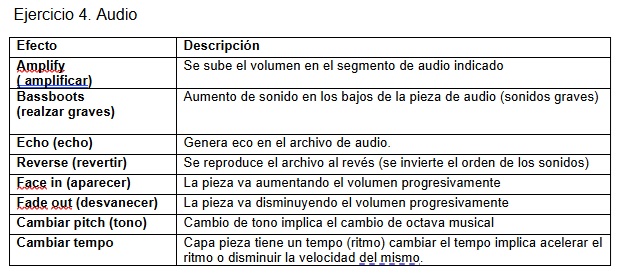
Ejercicio 4. A partir de una señal de audio mono (o estéreo, según los casos), aplique los
siguientes efectos y vaya anotando una breve descripción. Todos ellos están disponibles 0
en el menú Efecto. Puede investigar, si lo desea, otros efectos disponibles.
Antes de realizar un nuevo efecto se debe recuperar la señal original, bien volviéndola a leer de
disco o mediante la opción Deshacer del menú Editar. También se puede utilizar la opción
Previsualización y Cancelar.
Ejercicio 5. Escoja dos temas musicales, con representación en forma de onda, del directorio
del recurso compartido. A partir de los mismos, se propone generar un único archivo en el que, a
modo de “pinchadiscos” con una mesa de mezclas, se vaya silenciando el primero para dar
progresivamente paso al segundo, ambas acciones deben producirse simultáneamente.
Guárdese una captura de pantalla del proceso (mezcla.png) para poder explicar cómo se trabajó
esta actividad, junto con el archivo de proyecto que genera Audacity (mezcla.aup), los ficheros de
audio de partida y el resultante de la actividad (mezcla.wav).
El archivo de audio final (mezcla.wav) debe tener las siguientes características:
1 Una duración de unos 60 segundos, de forma que los dos temas ocupen intervalos semejantes.
2 Una calidad idéntica a la de los archivos fuente.
3 La mezcla debe ocupar, aproximadamente, los 15 segundos centrales.
Ejercicio 6. Cree una banda sonora en la que se le escuche dar una pequeña charla de medio
minuto a un auditorio (puede obtener el contenido de cualquier artículo de prensa digital, por
ejemplo). Se sugiere que siga los siguientes pasos:
Grabe su locución y procésela hasta obtener un nivel de volumen y calidad aceptables. Si el resultado de su grabación fuera ruidoso, elimine el ruido con ayuda de opciones como “Reducción
de ruido”. Introduzca un efecto de reverberación para simular que da su charla en una sala de gran
tamaño, a un amplio auditorio.
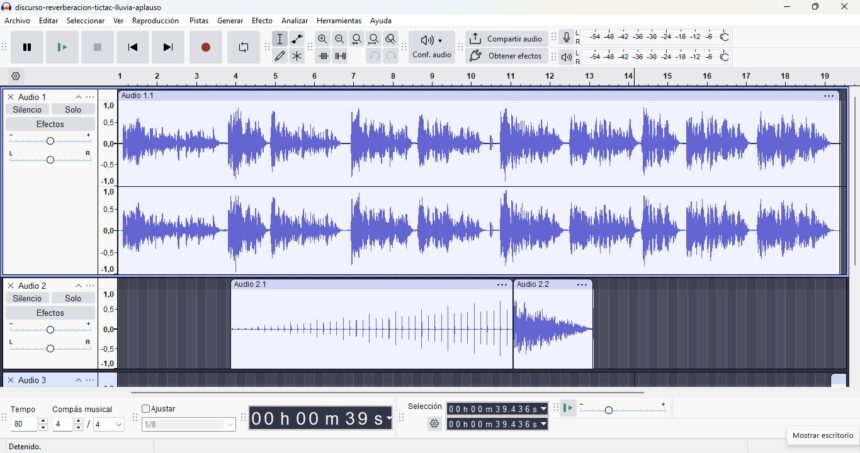
Añada nuevas pista con sonido ambiental. Por ejemplo, un murmullo constante de fondo,
alguien que tose esporádicamente, etc. Tome estos efectos del repositorio.
Introduzca sonido de aplausos cuando finalice su locución.
Guárdese una captura de pantalla del proceso (bso.png) para poder explicar cómo se trabajó esta
actividad, junto con el archivo de proyecto que genera Audacity (bso.aup), los ficheros de audio
de partida y el resultante de la actividad (bso.wav).
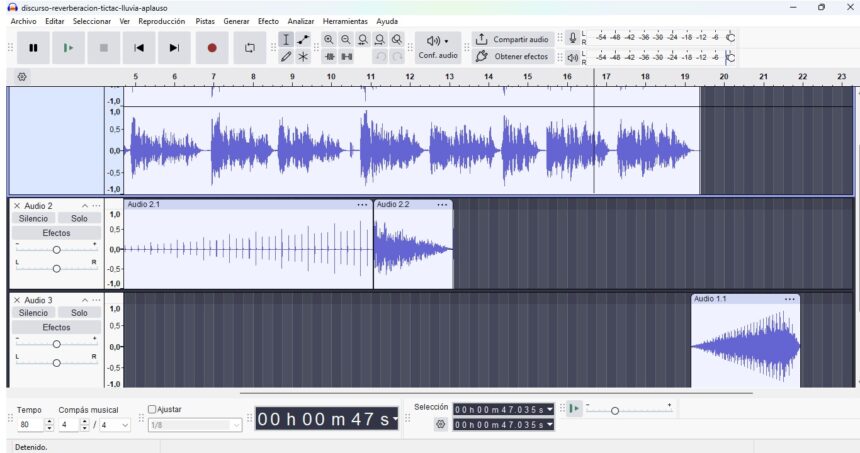
Este pequeño audio contiene un breve discurso de HD con voz propia, efecto de reverberación, tica tac, lluvia y aplausos finales. Se muestra en 2 screenshot, ya que es muy grande por la cantidad de efectos que tiene.
Se subió un resumen del discurso ya que el archivo original no lo permite subir WP. El formato utilizado es MP3.
Comentarios desactivados en P3. Audio