Dic 16 2025
P4. Imagen parte 2
Ejercicio 1. Imágenes vectoriales SVG
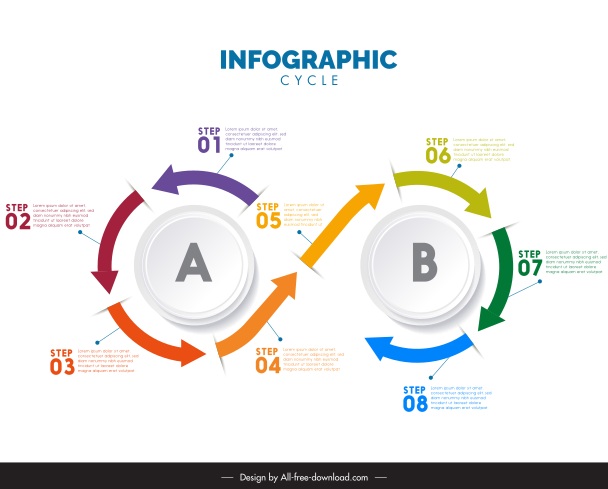
Haga una copia de la imagen imagen SVG que ha descargado para poder editarla sin modificar la
descarga original. Ejecute Inkscape y abra la copia que ha hecho (Archivo | Abrir…). Edite algunos
elementos de esta imagen:
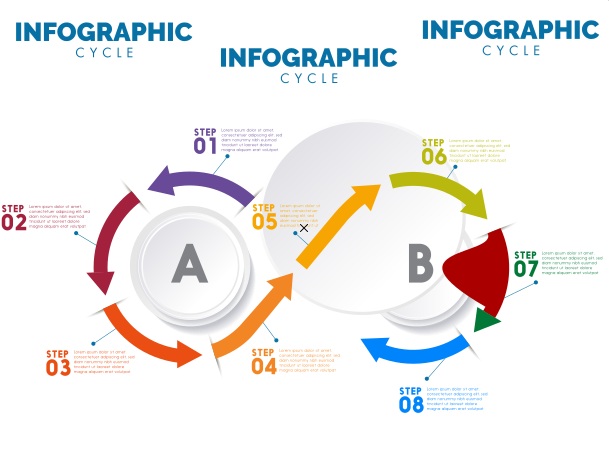
- Realice un escalado de algún elemento (cambio de tamaño). Para ello deberá seleccionarlo
con la herramienta de selección y arrastrar los tiradores que enmarcan el objeto. - Replique algún elemento. Para ello deberá seleccionarlo y hacer Copiar y Pegar (menú
Edición). - Modifique algunos nodos de una curva. Utilice la herramienta de edición de nodos
- Cambie el color de relleno (si hay algún objeto o trazado cerrado) y el color del trazo, con ayuda
de la herramienta Relleno y borde
Incorpore a su portafolio tanto la imagen original como la editada (asegúrese de que todos sus
cambios resulten claramente evidentes) A continuación se observa la original y la modificada.
Ejercicio 2 y 3. Animación de un SVG con Sozi
Una vez disponga del archivo SVG con la infografía que va a animar, piense en el recorrido que hará, los encuadres (“diapositivas”) que cabe realizar y en qué orden. Abra su presentación con Sozi y construya entonces su animación, con estos requisitos: • Un mínimo de 4 diapositivas • Debe incluir en algún momento traslaciones, escalados y zooms. Guarde su presentación, abra el archivo .html creado con un navegador web y asegúrese de que la animación se visualiza como era su intención. Haga las modificaciones oportunas con Sozi de nuevo si no fuera así.
Exportación de la animación a otros formatos Cree un archivo PDF y un vídeo en formato WEBM con su animación. Dispone para ello de un botón Exportar en el grupo de tres botones donde se halla también el de guardar la presentación (6) que ya ha usado. Asegúrese de que se visualiza correctamente su pdf (contendrá una página por cada diapositiva, aunque se habrán perdido las transiciones progresivas entre ellas). Asegúrese de que puede reproducir correctamente el vídeo con VLC.
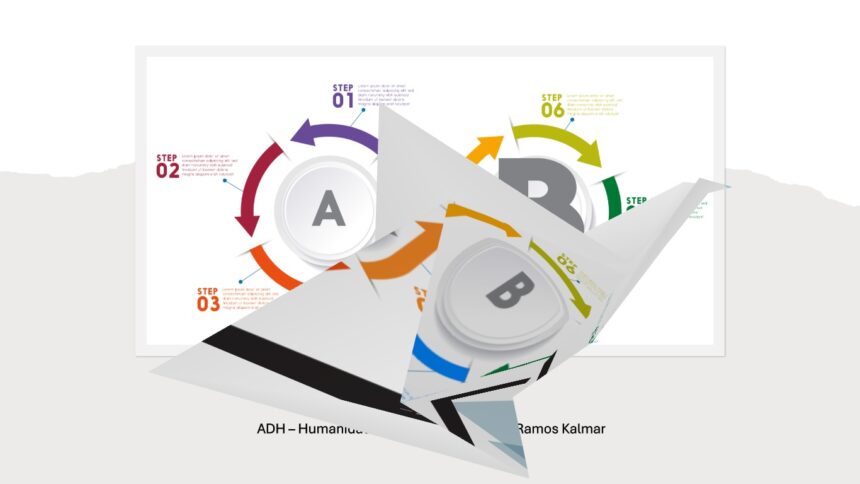
Captura de pantalla de la animación de la infografia.
Comentarios desactivados en P4. Imagen parte 2