Actividad A1. Completar el vídeo con unos créditos Para finalizar los ejercicios realizados anteriormente, incorpore ahora unos créditos (mediante el filtro de vídeo Texto) al final de la secuencia, donde se incluya el nombre de los miembros del grupo que realizan la práctica, así como el del programa de edición de vídeo y versión utilizado. Genere dos versiones diferentes de su vídeo, mediante la opción Exportar: una a plena resolución, en formato MP4 (vídeo H.264, audio aac) y otra en formato WEBM (codec de vídeo libvpx y audio Vorbis) con resolución reducida. Cada uno de los ficheros no debe superar los 20MB de tamaño. Si es necesario, disminuya el bitrate en las opciones del codec para conseguirlo. En su porfolio, ponga un enlace a ambos archivos. A continuación se observan los videos con dos calidades distintas.
Tamaño del archivo1 1,49 MB (1.571.812 bytes). Video corto con mejor resolución de imagen
Tamaño del archivo 2 1,11 MB (1.164.689 bytes) Video largo con menor calidad de la imagen
Banda sonora: pista1_elPianoDeMiguelAsinsArbo_CD1_TresSonatas-1 editada mediante audacity
Tipo de fichero: MP4 Video File VLC (.mp4) (WordPress no permite la publicación del formato Webm)
Actividad A2. Chromakeying
En videos\chromakeying encontrará diferentes vídeos con fondo verde que puede usar para realizar una composición mediante chromakeying. Deberá usar dos pistas de vídeo. En la superior debe poner el vídeo con partes verdes a cromar. En la inferior, el vídeo que hará de fondo, del que se verán sólo las partes que coincidan con las áreas en verde de la pista superior. Si el vídeo elegido para la capa superior tiene unas áreas verdes de color bastante uniforme, probablemente obtendrá un buen cromado aplicándole el filtro Clave de color: Sencillo. Para casos más complicados, donde las zonas a cromar tengan un verde poco uniforme o sea muy similar a algunas partes del vídeo que no deben ser cromadas, obtendrá mejores resultados con la opción Clave de color: Avanzado y probablemente usando su opción de espacio de color HSI (Tono-color-intensidad). Genere un vídeo en formato MP4 o WEBM con el resultado de su ejercicio de cromado e inclúyalo en su porfolio. De nuevo, no debe superar los 20MB. El videotutorial [4] puede serle de ayuda para esta actividad.
Video Chromakeying Titulo: «Auroras boreales» Elaborado con el software Shotcut (open data)
Haga una copia de la imagen imagen SVG que ha descargado para poder editarla sin modificar la descarga original. Ejecute Inkscape y abra la copia que ha hecho (Archivo | Abrir…). Edite algunos elementos de esta imagen:
Realice un escalado de algún elemento (cambio de tamaño). Para ello deberá seleccionarlo con la herramienta de selección y arrastrar los tiradores que enmarcan el objeto.
Replique algún elemento. Para ello deberá seleccionarlo y hacer Copiar y Pegar (menú Edición).
Modifique algunos nodos de una curva. Utilice la herramienta de edición de nodos
Cambie el color de relleno (si hay algún objeto o trazado cerrado) y el color del trazo, con ayuda de la herramienta Relleno y borde Incorpore a su portafolio tanto la imagen original como la editada (asegúrese de que todos sus cambios resulten claramente evidentes) A continuación se observa la original y la modificada.
Ejercicio 2 y 3. Animación de un SVG con Sozi
Una vez disponga del archivo SVG con la infografía que va a animar, piense en el recorrido que hará, los encuadres (“diapositivas”) que cabe realizar y en qué orden. Abra su presentación con Sozi y construya entonces su animación, con estos requisitos: • Un mínimo de 4 diapositivas • Debe incluir en algún momento traslaciones, escalados y zooms. Guarde su presentación, abra el archivo .html creado con un navegador web y asegúrese de que la animación se visualiza como era su intención. Haga las modificaciones oportunas con Sozi de nuevo si no fuera así.
Exportación de la animación a otros formatos Cree un archivo PDF y un vídeo en formato WEBM con su animación. Dispone para ello de un botón Exportar en el grupo de tres botones donde se halla también el de guardar la presentación (6) que ya ha usado. Asegúrese de que se visualiza correctamente su pdf (contendrá una página por cada diapositiva, aunque se habrán perdido las transiciones progresivas entre ellas). Asegúrese de que puede reproducir correctamente el vídeo con VLC.
Captura de pantalla de la animación de la infografia.
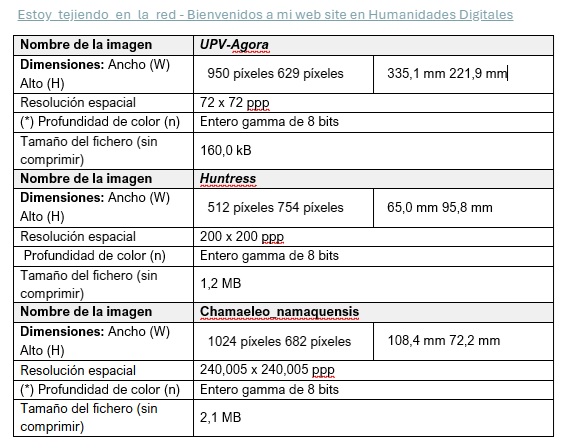
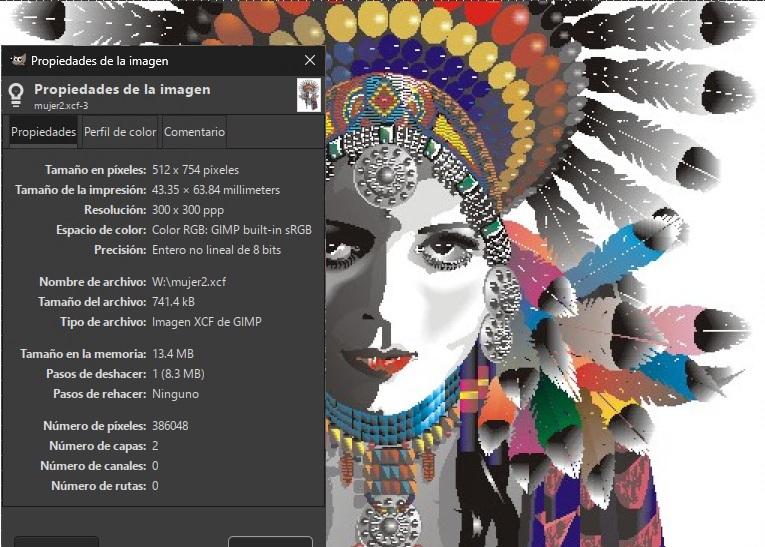
Imágenes en mapa de bits Ejercicio 1 Propiedades de una imagen. Ejecute GIMP y abra alguna de las imágenes anteriores y, utilizando la opción Imagen -> Propiedades de la Imagen, deduzca y anote las siguientes características:
Ejercicio 2. Imágenes indexadas. Abra una de las imágenes del grupo2 (UPV-Agora-real). Observará que en en la barra de la ventana de GIMP aparece “Color RGB”, lo que identifica esta imagen como una imagen en color verdadero. Obtenga ahora nuevas representaciones en modo indexado, empleando paletas de 256 y 16 colores, SIN aplicar difuminado de color. Le sugerimos que pruebe las siguientes:
Paleta “óptima” con el número de colores pedido.
Alguna paleta de las predefinidas: blues, reds, plasma, royal, etc. (tienen distintos números de colores)
Para cada una de las representaciones, almacene la nueva imagen con la opción Archivo -> Exportar como, seleccionando formato BMP sin compresión (no codifique en Run-Length), para así poder comparar más fácilmente los tamaños de los nuevos ficheros con el de partida.
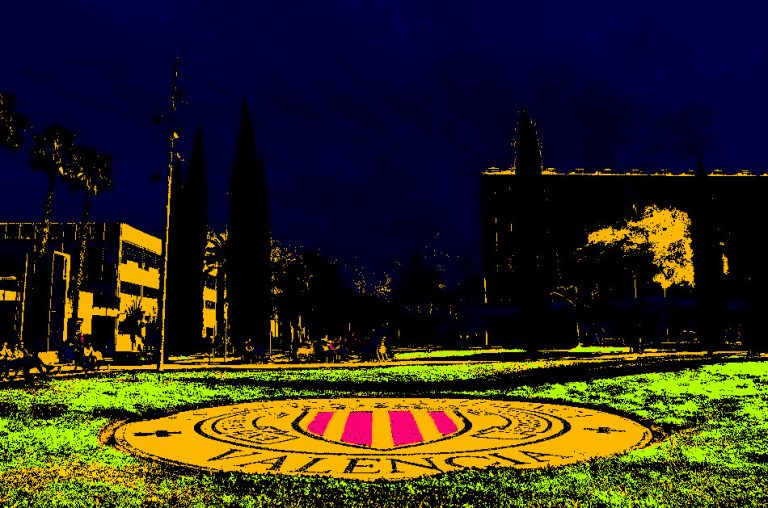
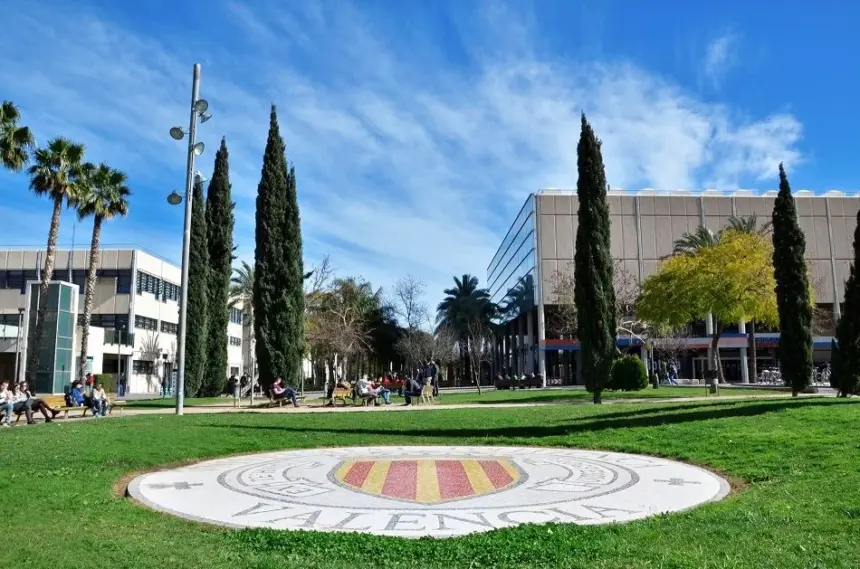
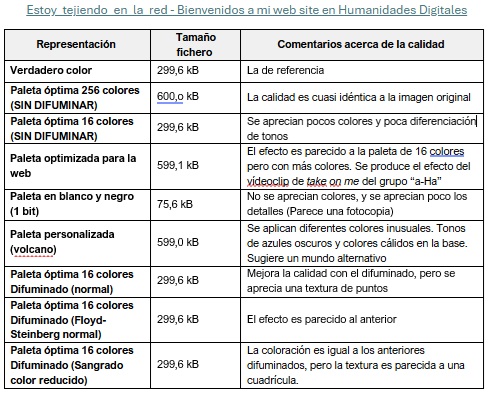
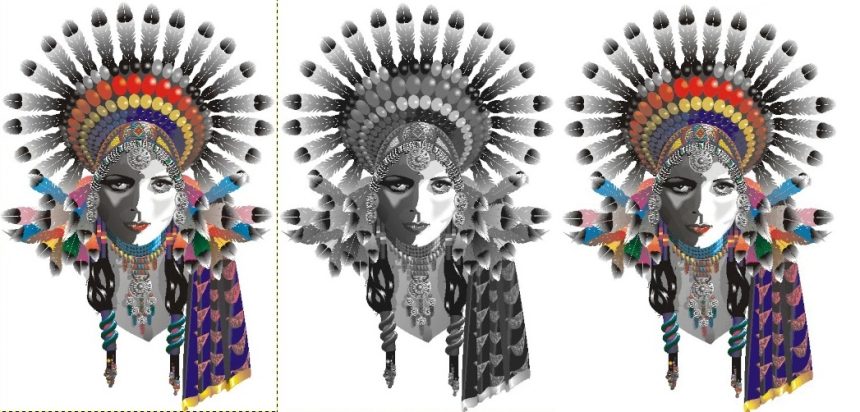
Descripción de las imágenes de izquierda a derecha, La primera imagen se corresponde con la edición «Optimizado para la web», la segunda con la «paleta de 16 colores», la tercera con la «paleta de 256 colores», la cuarta con la paleta de blanco y negro (1 bit), la quinta con una paleta personalizada (vulcano), la sexta es Ágota/UPV la imagen original. Todas sin difuminar. Las 3 últimas del ágora según los tres tipos de difuminados.
Ejercicio 3. Difuminado Pruebe a representar la imagen original utilizada en el apartado anterior con una paleta de 16 colores y diferentes opciones de difuminado. Almacene nuevamente las imágenes resultantes y Resuma en una tabla como la siguiente, el trabajo realizado en los ejercicios 1, 2 y 3. La imagen para el ejercicio es el Ágora en la UPV, sede Vera.
Ejercicio con una imagen creada en ordenador
Descarga una imagen en color de al menos 640×480 píxeles.
Usa el programa GIMP y ábrela.
Selecciona Vista | Ampliación > Ocupar toda la ventana
Mediante Imagen | Duplicar haz un duplicado y hazlo ocupar también toda la ventana.
En el duplicado, mediante Imagen | Escalar la imagen, reduce su tamaño en píxeles a la mitad, horizontal y verticalmente. Compara el resultado con la imagen original.
De nuevo en el duplicado, mediante Imagen | Escalar la imagen, duplica su tamaño en píxeles, de forma que vuelva a los valores originales. Compara de nuevo el resultado con la imagen original.
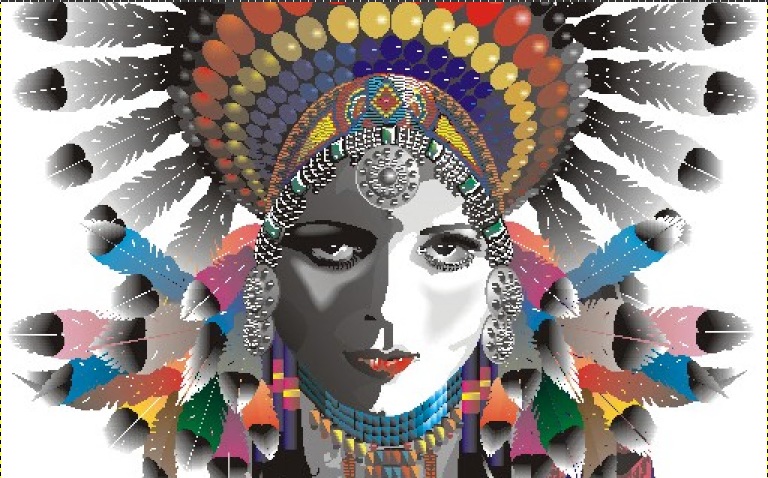
Explica las diferencias de calidad que se observan respecto a la imagen original.
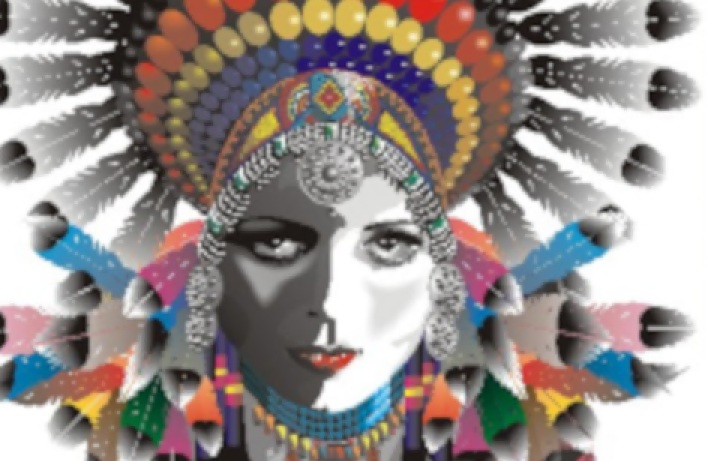
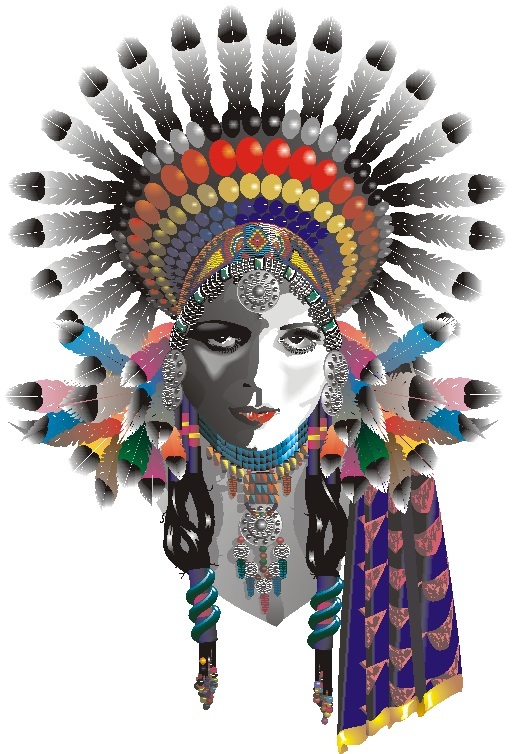
La imagen original es nítida. La copia fue reducida al 50%, al volverla a ampliar a su tamaño original las propiedades cambiaron como lo puedes observar abajo. Perdió calidad y nitidez, podemos concluir que se pixelo.
Mediante Imagen|Modo convierte los dos duplicados a los otros 2 modos de imagen disponibles. Para el modo indexado selecciona paleta óptima de 256 colores.
Mediante Archivo|Exportar como… guarda cada una de las tres imágenes en formato BMP (deja las opciones de BMP tal como vienen por defecto).
Justifica las diferencias de tamaño observadas para los tres archivos creados.
Cambio en la profundidad de color (bits por píxel)
Cada modo de color utiliza una cantidad diferente de información por píxel:
RGB: Usa 3 canales (Rojo, Verde, Azul), cada uno con 8 bits por defecto, lo que da 24 bits por píxel.
Escala de grises: Usa solo 1 canal de 8 bits, lo que reduce significativamente el tamaño del archivo.
Color indexado: Usa una paleta de colores limitada (por ejemplo, 256 colores), lo que también reduce la profundidad de color y el tamaño del archivo.
Práctica de imágenes bitmap. Una generada por ordenador y otra fotográfica.
Usa el programa GIMP y ábrelas.
Para cada una, haz Archivo | Exportar como… Añade la extensión .jpg al nombre de archivo y pulsa Exportar.
En el cuadro de diálogo de opciones JPG, activa “Mostrar vista previa en la ventana de imagen”.
Un factor de compresión de 20 es típico para el formato JPG. Actúa sobre el ajuste de calidad hasta que el tamaño sea 20 veces más pequeño que el original (reduce a la décima parte y luego a la mitad).
¿Para qué tipo de imagen ha sido menos apreciable la pérdida de calidad? la imagen de la mujer creada en computador perdió menos calidad. La del camaleón se pixelo.
Ejercicio 4. Interpretación de un histograma
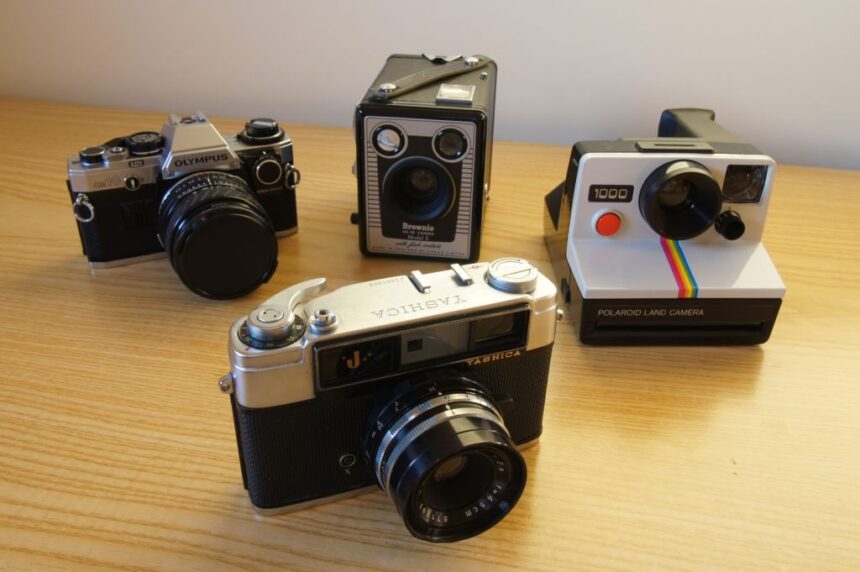
4.1 Seleccione la primera imagen (DSC08186.jpg) y observe su histograma. En el extremo izquierdo hay un alto valor de cuenta(de hecho, el máximo pico de todo el histograma se encuentra aquí). ¿Qué significa esto?
Significa que el tono más oscuro de la imagen, presente en el negro de las cámaras de fotografía
4.2 En cambio, prácticamenteenel20% del extremo derecho el histogramatienealtura cero. ¿Cómo lo interpreta?
Interpreto que la imagen no dispone de “brillo” o de tonos claros. Es una imagen con un tono oscuro predominantemente.
4.3 Seleccioneahora la imagen másclara (DSC08199.jpg). Observe cómoahoraelpico alto estáenel extremo derecho. ¿Quéestáindicandoestoacerca de la imagen?
Indica que en la imagen predominan los tonos claros (más próximos al blanco) y que la imagen dispone de un tono de brillo alto.
Desde mi punto de vista, la imagen que está óptimamente expuesta es la DSC08192 ya que, en su histograma correspondiente, presenta más simetría que los demás histogramas, a pesar de mantener un valor alto en la izquierda (dentro de los tonos oscuros) Este valor es menor en comparación del presente en el histograma de DSC08190 donde la simetría es menor, y predomina un tono algo más oscuro.
Ejercicio 5. Ajuste de niveles
Vamos a intentar mejorar una imagen claramente defectuosa, como es la imagen “DSC8186.jpg” con ayuda de la herramienta Niveles. Abra la imagen. Para tener una referencia de calidad, abra también la imagen que consideró óptima en el apartado anterior. Desactive la opción Ventanas > Modo de ventana única para poder ver ambas imágenes, una junto a la otra en todo momento. Ajuste el nivel de zoom si es necesario para verlas completas, al mismo tamaño. Abra la herramienta Niveles para la imagen defectuosa y desplace libremente los tres ajustes hasta conseguir que la imagen se parezca en el mayor grado posible a la imagen de referencia. Preste especial atención a las áreas más claras y a las más oscuras. Acepte los ajustes para cerrar el cuadro de diálogo.
Imagen original para la corrección de la exposición.
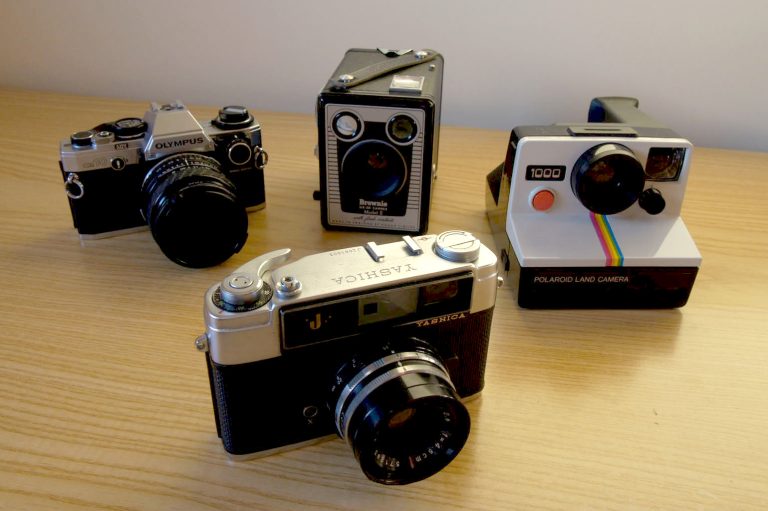
Imagen DSC8186.jpg corregida mediante la herramienta niveles.
Ejercicio 6. Los límites de la restauración digital Observe de nuevo las zonas más oscuras de la imagen que acaba de ajustar y compárelas con las de la imagen de referencia. Observe la textura del cuerpo oscuro de la cámara que aparece más a la izquierda en la imagen y de la que está en primer plano. Si escogió bien su imagen de referencia, observará diferencias notables (si no las aprecia, tal vez le ayude subir el brillo de su monitor). Interprete qué ha ocurrido y ofrezca una explicación.
Cuando se restaurar los niveles de brillo, la imagen debe jugar con lo representado en la versión original, por ello, si mejoramos la calidad de brillo de aquella que consideramos con una mala calidad de brillo (imagen de referencia de poliformat DSC08186), al restaurar los niveles o aplicarles una escala óptima, la imagen en sí, ofrece los detalles que tenía en un principio, y este detalle se ve sobre todo en las zonas oscuras. Un ejemplo que se observa son los detalles de las zonas negras de las cámaras, no se aprecian en esta versión corregida de DSC08186 a diferencia de la que hemos tomado como referencia DSC08192.
Ejercicio 7. Introducción de múltiples efectos: efecto Retro
Descargue una imagen fotográfica de internet con calidad, de tamaño superior a 640 x 400 píxeles y libre de los defectos que hemos visto. Procésela introduciendo digitalmente ligeros defectos como grano, desenfoque, alteración general del color (falta de saturación, debilitamiento de algunas componentes), etc. para conseguir un efecto “Retro”. Introduzca el ruido en último lugar para que no resulte enmascarado por los otros efectos. Estos son algunas opciones de menú que le pueden resultar útiles: Filtros | Ruido | Ruido HSV, Filtros | Difuminar | Desenfoque gausiano, Colores | Balance de color, … Guarde tanto la imagen original como la imagen resultante.
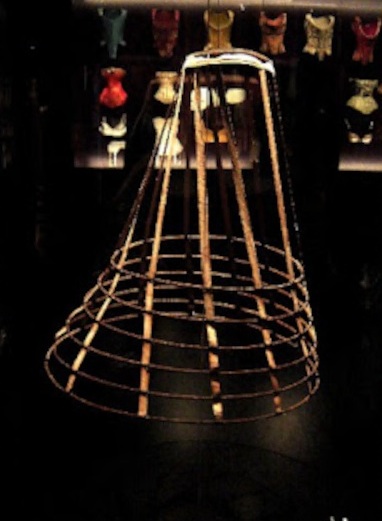
La imagen que se utilizó es propia. Museo de diseño de Barcelona, exhibición «El cuerpo vestido“. Izquierda efecto retro, derecha imagen original.
En esta práctica se abordan cuestiones básicas relativas a la adquisición, representación y edición de audio. En particular, trataremos la adquisición de audio desde micrófono, las operaciones básicas de edición sobre la representación del audio en el dominio del tiempo y operaciones de procesado en base a aplicar efectos. El objetivo de esta práctica es hacer uso de la aplicación Audacity [1] para trabajar con audio digital0 y con la que se plantean diferentes actividades en el dominio de representación del audio del tiempo (también denominado “forma de onda”.
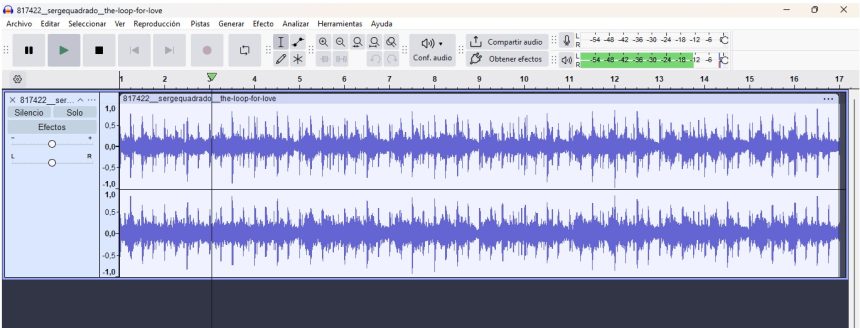
Ejercicio 1. Importe una de las dos pistas y reprodúzcala. Obtenga una captura de pantalla del un instante de la ejecución de la pieza musical.
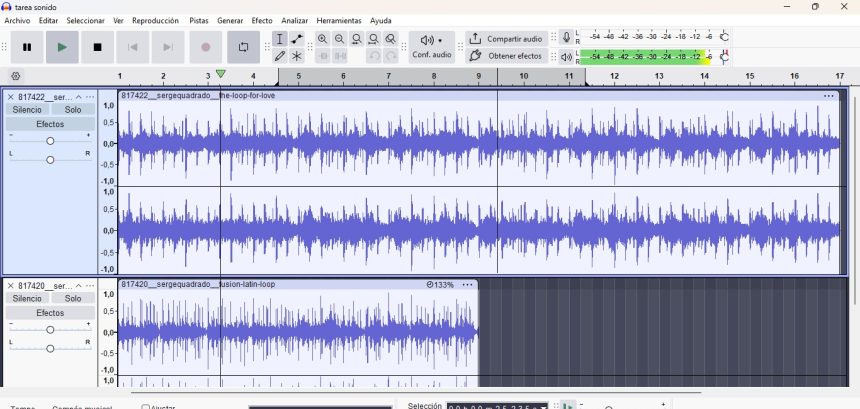
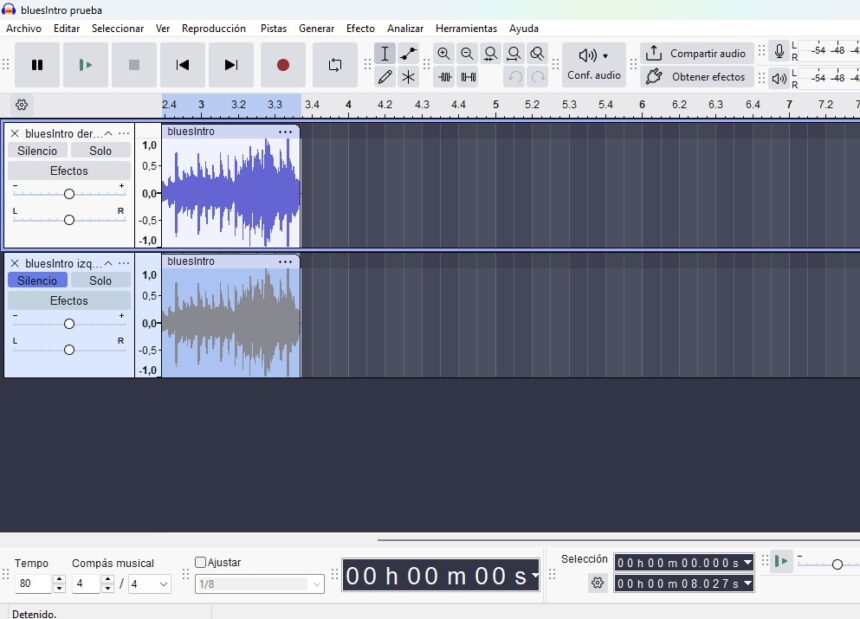
Cargue otra pista con la otra pista digitalizada y utilice los controles de las propiedades de una pista (Figura 5b) para comprobar cómo se reproducen todas las pistas al tiempo (la opción por defecto) o cómo seleccionar una de ellas para escucharla independientemente de otras que puedan haber en un proyecto. Haga una captura de pantalla que muestre cómo seleccionar para que se escuche solo la segunda de las pistas.
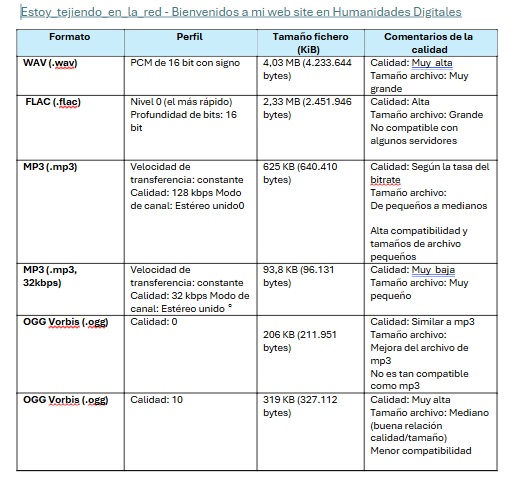
Ejercicio 2. Complete la tabla 1 y compare la calidad de la reproducción con el espacio requerido en cada una de las representaciones o formatos de exportación0 que soporta Audacity desde su entrada de menú “Archivo | Exportar…”. Mantenga en todos los casos la frecuencia de muestreo y número de canales del CD-A original (44.100Hz / 2 canales). Como respuesta rellena la siguiente tabla, completando las casillas en blanco. ¿Cuál cree que representa un mejor compromiso entre ambos factores?
Dependiendo de la tarea o de la función de la pista es recomendable algunos formatos u otros. Por ejemplo los primeros, tienen una muy buena calidad, a costa de su tamaño. Si el usuario busca una buena calidad sin importar el tamaño del archivo son los formatos adecuados. Para una calidad buena con tamaño razonable mp3 (320 kpbs) o OGG Vorbis (160 kbps) son buenos candidatos
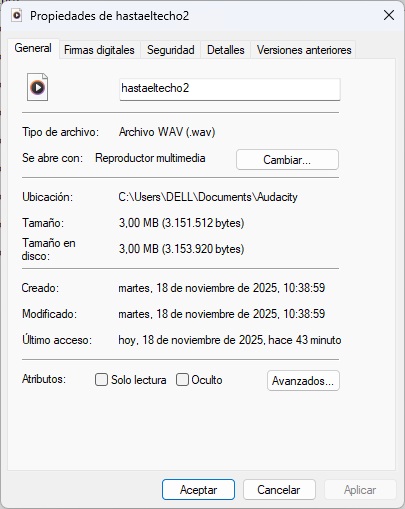
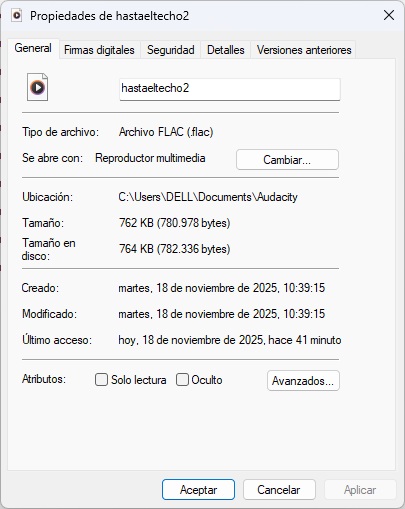
Ejercicio 3. Realice una grabación de su propia voz de 15 segundos de duración, con un micrófono1 y expórtela a formato WAV y FLAC, ambos de 16 bits con signo. Haga una captura de pantalla que lo muestre y anote el tamaño resultante de cada fichero.
A continuación se ven las capturas de screnshot de la grabación de voz en formatos WAV y FLAC
WordPress no tiene permiso para la publicación del tipo de archivo WAV ni FLAC. El archivo que puedes escuchar a continuación esta en MP3
Ejercicio 3. A partir del fichero mono bluesIntro.wav (disponible, en el subdirectorio media del recurso compartido indicado al principio de esta memoria de práctica): genere una versión estéreo del mismo donde se pueda apreciar claramente el posicionamiento del audio en los dos canales (izquierdo y derecho). Para ello, deberá procederse de la siguiente forma:
Seleccione toda la información correspondiente al fichero y genere una copia de la misma mediante la opción Editar|Duplicar.
Seleccione el menú desplegable situado en la cabecera de cada pista y asigne los valores canal izquierdo y canal derecho, respectivamente.
Inserte silencios alternativamente en uno y otro canal, de modo que se aprecie mejor el efecto estéreo. Para ello, lo más sencillo es marcar una zona de la pista y seleccionar Generar|Silencio… (o, Editar|Silencies…)
Genere el fichero estéreo correspondiente seleccionando Archivo |Exportar como WAV. El siguiente archivo lo puedes escuchar en formato MP3
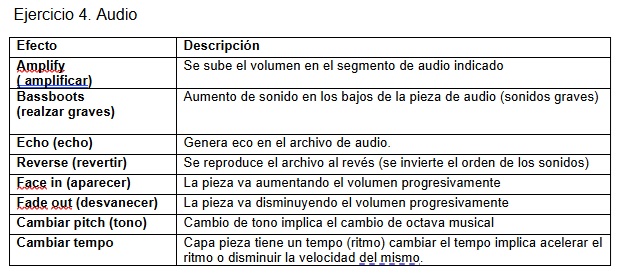
Ejercicio 4. A partir de una señal de audio mono (o estéreo, según los casos), aplique los siguientes efectos y vaya anotando una breve descripción. Todos ellos están disponibles 0 en el menú Efecto. Puede investigar, si lo desea, otros efectos disponibles. Antes de realizar un nuevo efecto se debe recuperar la señal original, bien volviéndola a leer de disco o mediante la opción Deshacer del menú Editar. También se puede utilizar la opción Previsualización y Cancelar.
Ejercicio 5. Escoja dos temas musicales, con representación en forma de onda, del directorio del recurso compartido. A partir de los mismos, se propone generar un único archivo en el que, a modo de “pinchadiscos” con una mesa de mezclas, se vaya silenciando el primero para dar progresivamente paso al segundo, ambas acciones deben producirse simultáneamente. Guárdese una captura de pantalla del proceso (mezcla.png) para poder explicar cómo se trabajó esta actividad, junto con el archivo de proyecto que genera Audacity (mezcla.aup), los ficheros de audio de partida y el resultante de la actividad (mezcla.wav). El archivo de audio final (mezcla.wav) debe tener las siguientes características: 1 Una duración de unos 60 segundos, de forma que los dos temas ocupen intervalos semejantes. 2 Una calidad idéntica a la de los archivos fuente. 3 La mezcla debe ocupar, aproximadamente, los 15 segundos centrales.
Ejercicio 6. Cree una banda sonora en la que se le escuche dar una pequeña charla de medio minuto a un auditorio (puede obtener el contenido de cualquier artículo de prensa digital, por ejemplo). Se sugiere que siga los siguientes pasos:
Grabe su locución y procésela hasta obtener un nivel de volumen y calidad aceptables. Si el resultado de su grabación fuera ruidoso, elimine el ruido con ayuda de opciones como “Reducción de ruido”. Introduzca un efecto de reverberación para simular que da su charla en una sala de gran tamaño, a un amplio auditorio.
Añada nuevas pista con sonido ambiental. Por ejemplo, un murmullo constante de fondo, alguien que tose esporádicamente, etc. Tome estos efectos del repositorio.
Introduzca sonido de aplausos cuando finalice su locución. Guárdese una captura de pantalla del proceso (bso.png) para poder explicar cómo se trabajó esta actividad, junto con el archivo de proyecto que genera Audacity (bso.aup), los ficheros de audio de partida y el resultante de la actividad (bso.wav).
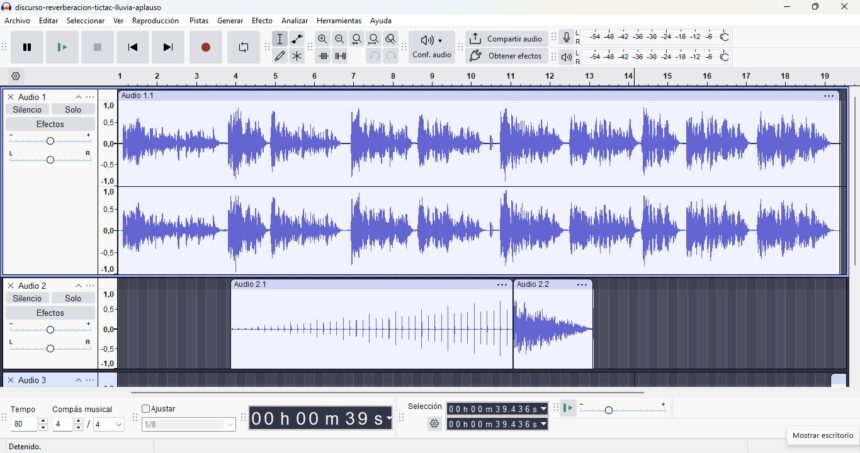
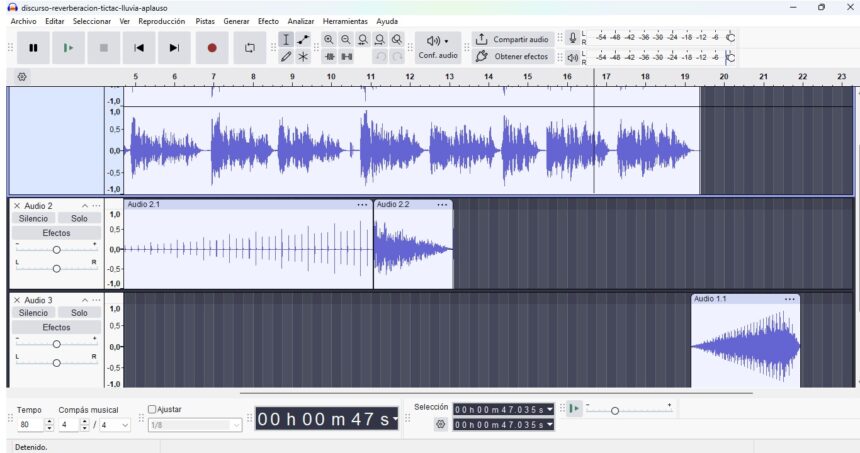
Este pequeño audio contiene un breve discurso de HD con voz propia, efecto de reverberación, tica tac, lluvia y aplausos finales. Se muestra en 2 screenshot, ya que es muy grande por la cantidad de efectos que tiene.
Se subió un resumen del discurso ya que el archivo original no lo permite subir WP. El formato utilizado es MP3.
En esta práctica abordamos la publicación de documentos en la red, en concreto en la web, a partir del uso de WordPress. De entre las diferentes fórmulas existentes (un sitio web, un wiki, un blog, un gestor de contenidos, un sitio de difusión en directo o streaming, un sitio colaborativo, etc.), en particular abordamos la publicación web en base a un blog. Creación del Blog en WordPress.
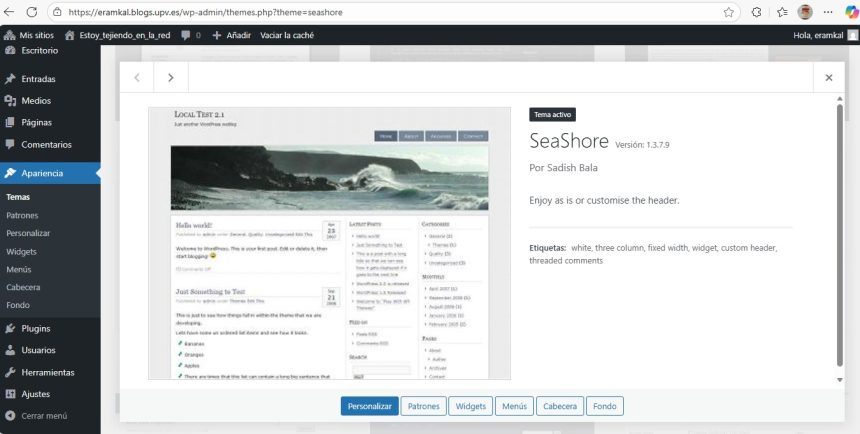
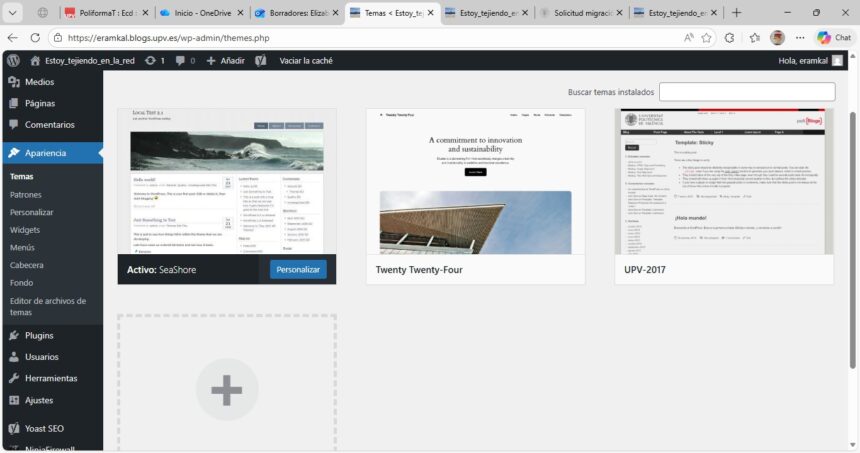
Dentro de la barra lateral de herramientas, ubicada a la izquierda en posición vertical, dentro de la opción «Apariencia» prácticamente al final aparece la opción «Widgets».
En el primer recuadro aparece un signo de más (+).
Seleccionando (+) es posible añadir distintos widgets a la página principal de nuestro blog.
En este caso, buscaremos el widget «Galería» haciendo uso de la barra de búsqueda.
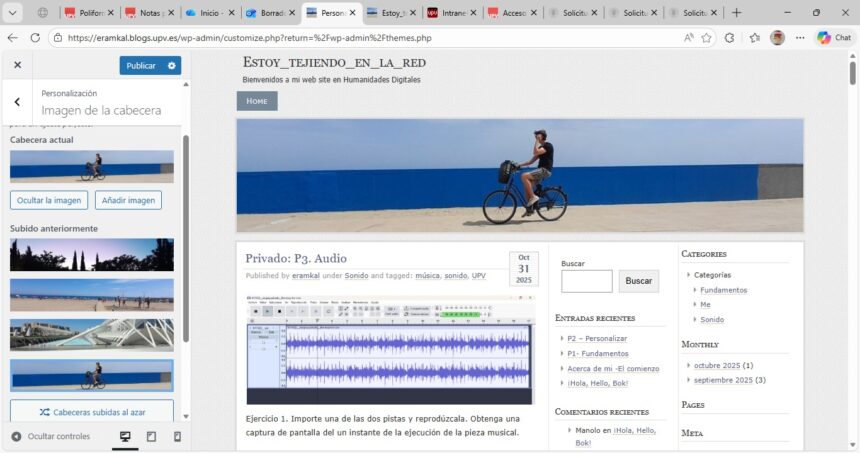
Para la imagen principal del blog, yo la personalice con una imagen de mi propiedad PI.
La tercera entrada a construir, describirá cómo funciona el widget “Galería”. Búsquelo en el apartado de Apariencia > Widgets del panel de control y en la ayuda de WordPress, apartado “Patrones de bloques”15. Compruebe, describa y muestre con alguna captura si la podido instalar dentro de este servicio de blogs que ofrece poli[Blogs].
6. Podemos subir contenido a partir de este momento, o bien guardar los cambios realizados seleccionando «Actualizar», en la esquina superior derecha.
Ejercicio 1: Suba ese documento DOCX que contiene el texto de su presentación individual como se ha descrito en el penúltimo párrafo del apartado 1 Presentación y objetivos.
Para mostrar que está hecho suba una captura del contenido de Drive que muestre que es su cuenta y el fichero subido.
Ejercicio 2: Muestre que ha abierto el documento en Google Documentos haciendo una captura de la aplicación Documentos abriendo el mismo documento que ha subido en el ejercicio 1.
Conviértalo al formato interno de Google y haga una captura que lo muestre abierto en Documentos.
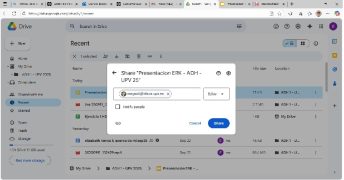
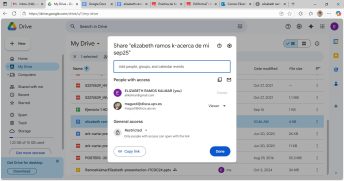
Ejercicio 3: Comparta el documento creado en el Ejercicio 2 al menos con un el usuario indicado en la Figura 7b: magusti@disca.upv.es. El perfil debe ser “Lector” y no le envíe aviso, asegúrese de desmarcar la opción de “Notificar a los usuarios” en este caso.
Como comprobación, haga una captura del cuadro de diálogo donde se vea que se han especificado estas condiciones para el usuario indicado y otra captura para ver cómo queda entonces al volver a hacer clic sobre Compartir.
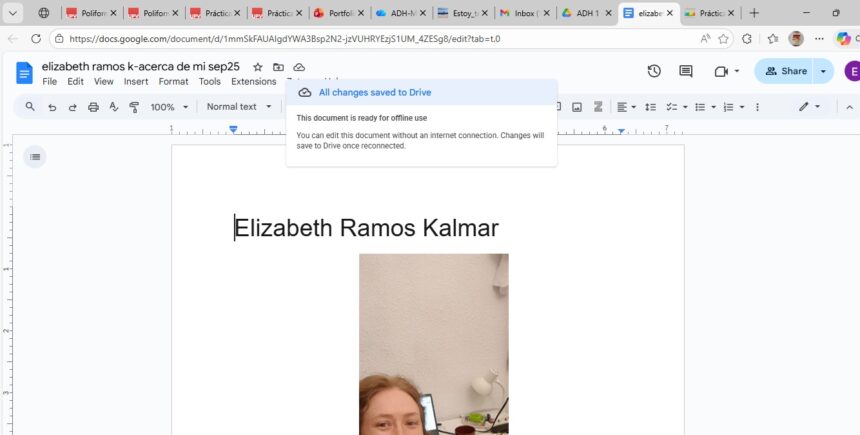
Ejercicio 4: Active el modo de acceso sin conexión en el archivo que está trabajando y haga una captura que lo muestre.
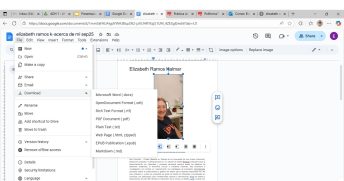
Ejercicio 5: Obtenga una captura de la edición del documento del Ejercicio 4 en que se vea una imagen de la cara del autor/a del mismo en el contenido.
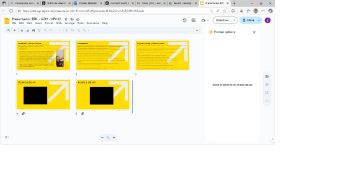
Ejercicio 6: Genere una presentación en Drive que tenga cuatro diapositivas y, en cada una inserte un contenido de tipo texto, audio, imagen y vídeo. Aproveche para generar los contenidos que se pedían en la presentación de esta práctica. Obtenga una captura de la edición del documento en que se vean todas las diapositivas, por ejemplo con la opción de menú Ver | Vista de cuadrícula, como en la Figura 12.
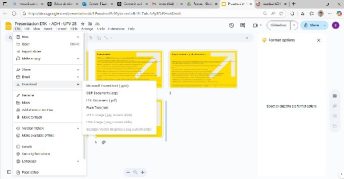
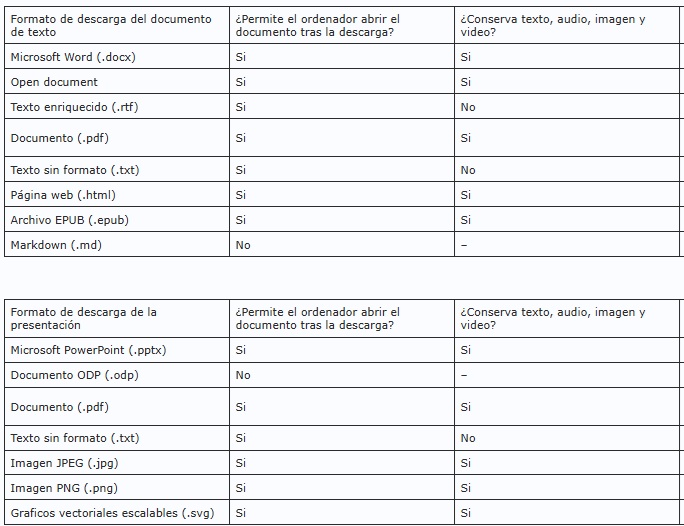
Ejercicio 7: Descargar los documentos realizados en los formatos permitidos por cada aplicación, como se muestra en la Figura 13. Obtenga una tabla, por cada aplicación, que diga si se ha mantenido o no el texto, audio, imagen y vídeo en cada uno de esos formatos y con qué aplicación los ha abierto para comprobarlo. Si no es posible generar alguna, indíquelo en la tabla.
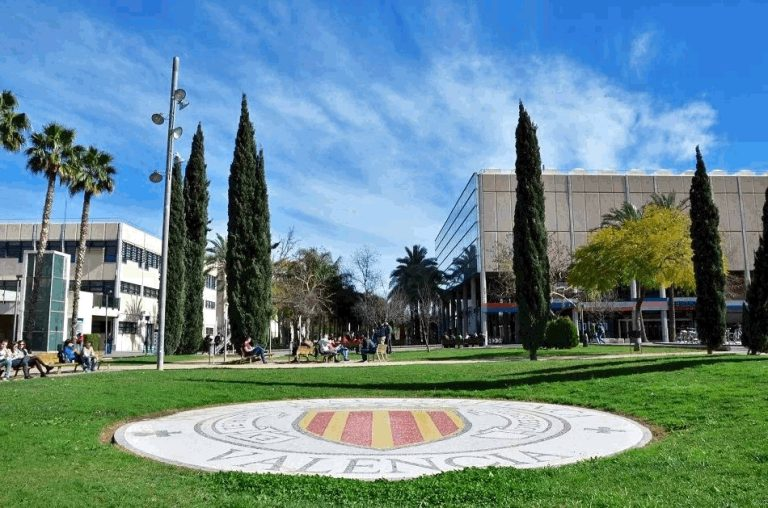
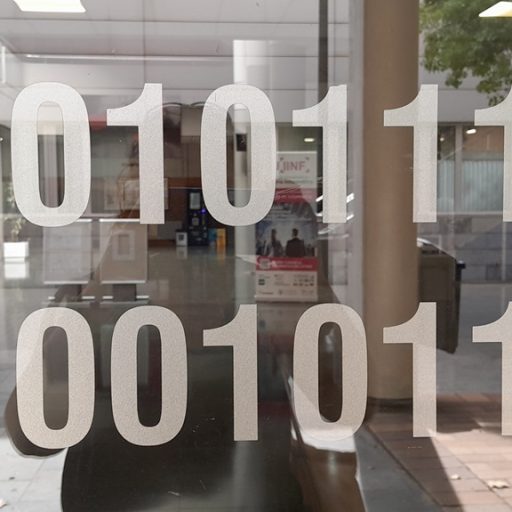
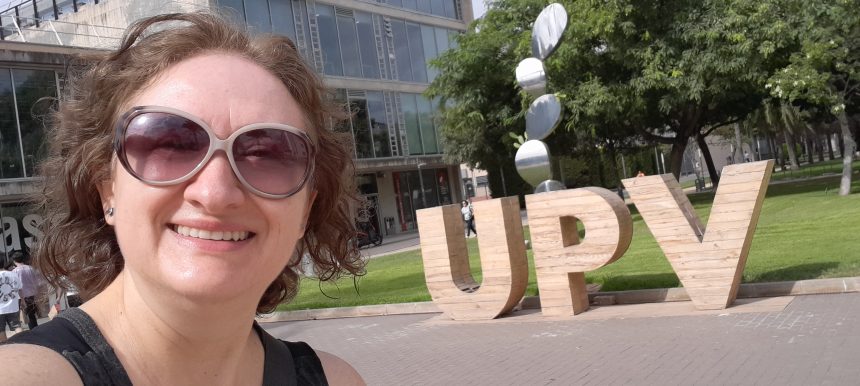
Facultad de Ingeniería informática. UPV. Foto: eramkal
Este blog es el diario de AHD, la asignatura de Alfabetización en Humanidades Digitales, del Máster de Humanidades Digitales MUHD de la Universitat Politècnica de València.
Me interesa de esta asignatura profundizar en el manejo de sitios de creación web (como esté) , la edición de imágenes, la exploración del audio y edición de video. Se subió el audio, ya que el video con imagen quedo muy pesado. Se puede escuchar el audio original del video.
About me
Comentarios desactivados en Acerca de mi -El comienzo
Comienza este blog del MUHD un septiembre cálido en Valencia…
Hola Soy Elizabeth, te invito a explorar mi blog del Máster en Humanidades digitales en la UPV. Me interesa la exploración cultural desde la ciencia, el arte y el diseño de ahí nace «Estoy tejiendo en la red» que conecta con unas de mis pasiones los textiles, así que espero que disfrutes este viaje conmigo.
Adéu, Nos vemos, see you, vidimo se 🙂
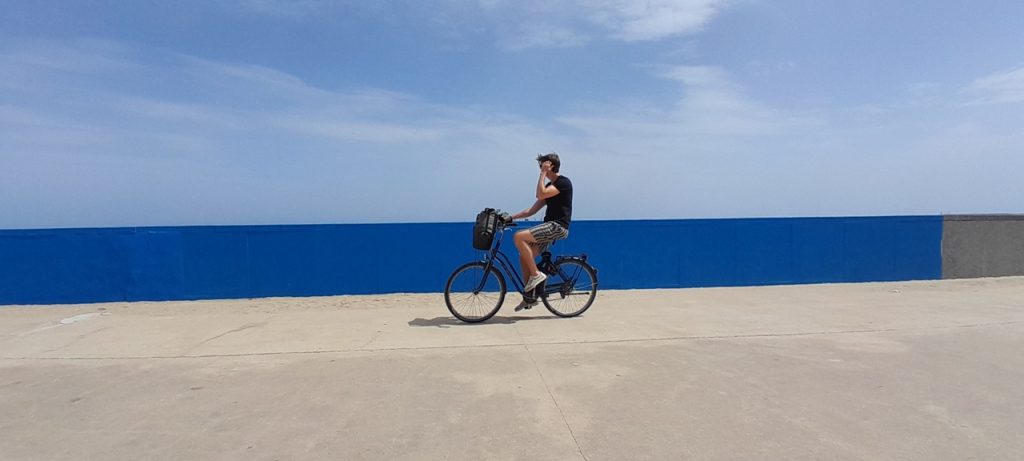
«La vida es como montar en bicicleta. Para mantener el equilibrio, debes seguir moviéndote». Albert Einstein.
Playa en Valencia, España 2025. Fotografia: eramkal. Elizabeth Ramos Kalmar
Este blog es un experimento como el mismo Máster en HM. Al rodar te aseguro que aprendes, tal vez no de la manera que crees pero aprendes, porque al final eso es la vida… un constante aprendizaje.